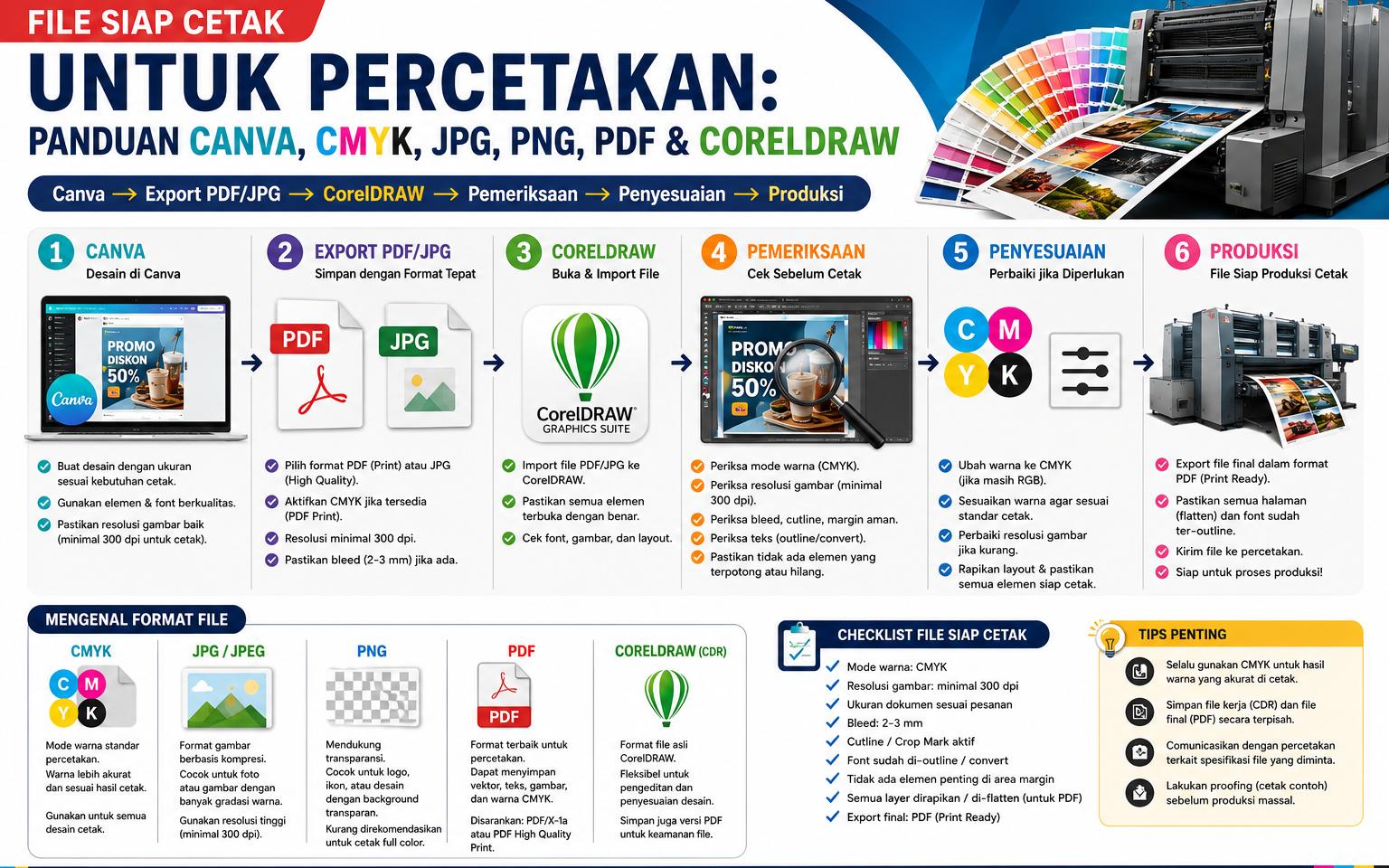
RGB, CMYK, Canva, JPG, PNG, PDF dan CorelDRAW: Panduan Lengkap File Siap Cetak untuk Percetakan
Mengapa File Desain Perlu Dicek Sebelum Dicetak?
https://digitalkendari.my.id/ , file siap cetak, Saat membuat desain untuk kebutuhan percetakan, banyak orang mengira bahwa selama desain terlihat bagus di layar, maka hasil cetaknya pasti akan sama.
Padahal, kenyataannya tidak selalu demikian.
Desain yang dibuat menggunakan Canva, Photoshop, Illustrator, CorelDRAW, maupun aplikasi lainnya dapat memiliki perbedaan warna, resolusi, ukuran, font, transparansi, dan berbagai elemen lainnya.
Karena itu, file desain sebaiknya tidak langsung masuk ke mesin cetak tanpa pemeriksaan terlebih dahulu.
Di dunia percetakan, proses pemeriksaan file sebelum produksi sangat penting untuk memastikan desain sudah sesuai dengan kebutuhan teknis mesin dan media cetak.
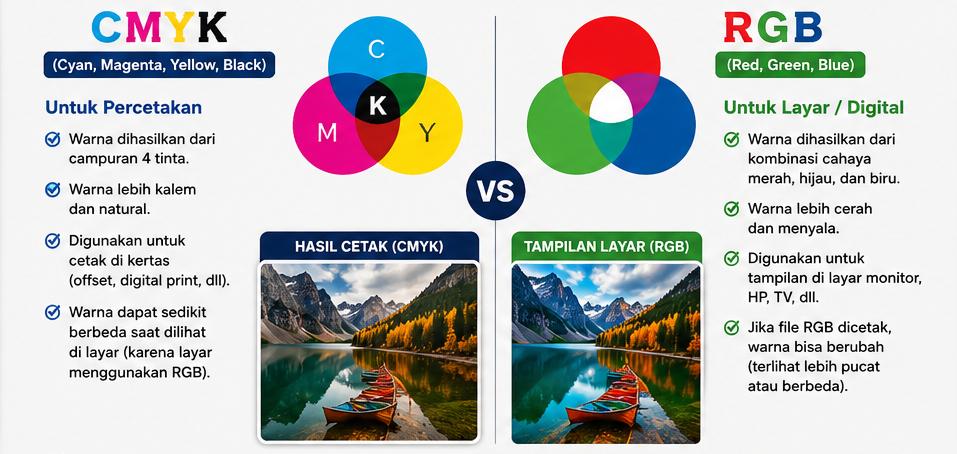
Salah satu hal yang paling penting untuk diperiksa adalah color mode, terutama apakah warna yang digunakan sudah sesuai dengan kebutuhan percetakan, yaitu CMYK.
File Siap Cetak untuk Percetakan: Panduan Canva, CMYK, JPG, PNG, PDF & CorelDRAW
Desain di Canva Boleh, Tetapi File Tetap Perlu Dicek
Saat ini Canva menjadi salah satu aplikasi desain yang sangat populer.
Canva memudahkan siapa saja untuk membuat:
- Spanduk
- Banner
- Poster
- Brosur
- Kartu nama
- ID Card
- Sertifikat
- Undangan
- Sticker
- Label produk
- Konten promosi
- Menu
- Dan berbagai kebutuhan desain lainnya
Kemudahan Canva membuat banyak pelanggan percetakan mengirimkan file hasil desain Canva.
Hal tersebut tidak menjadi masalah.
Pelanggan tetap bebas menggunakan aplikasi desain yang mereka sukai.
Namun, ketika file tersebut masuk ke percetakan, file perlu diperiksa kembali sebelum proses produksi.
Di sinilah CorelDRAW dapat digunakan sebagai salah satu alat pemeriksaan dan persiapan file.
Kenapa Menggunakan CorelDRAW untuk Pemeriksaan?
CorelDRAW merupakan salah satu software desain grafis yang banyak digunakan dalam industri percetakan.
CorelDRAW memiliki kemampuan untuk menangani berbagai elemen desain seperti:
- Objek vektor
- Teks
- Gambar bitmap
- Warna
- Ukuran halaman
- Outline
- Font
- Transparansi
- Efek
- Bitmap
- Resolusi
- Dan berbagai elemen produksi lainnya
Dalam workflow percetakan, file dari berbagai sumber dapat diperiksa kembali menggunakan CorelDRAW sebelum diteruskan ke proses produksi.
Contohnya:
Canva → Export PDF/JPG → CorelDRAW → Pemeriksaan → Penyesuaian → Produksi
atau:
Photoshop → JPG/TIFF → CorelDRAW → Pemeriksaan → Penyesuaian → Produksi
atau:
Illustrator → PDF/AI → CorelDRAW → Pemeriksaan → Penyesuaian → Produksi
OLEHNYA ITU SERAHKAN DESAINMU KE TEAM DIGITAL KENDARI ADVERTISING
Hal ini membantu operator memastikan file yang akan dicetak sudah sesuai dengan kebutuhan produksi.
Apa yang Dicek di CorelDRAW?
Pemeriksaan file sebelum cetak tidak hanya mengenai CMYK.
Ada beberapa hal penting yang dapat diperiksa.
1. Color Mode
Hal pertama yang perlu diperhatikan adalah warna.
Untuk kebutuhan percetakan, umumnya warna produksi menggunakan:
CMYK
yaitu:
- Cyan
- Magenta
- Yellow
- Black
Jika file berasal dari Canva atau aplikasi lain dan terdapat elemen RGB, operator dapat melakukan pemeriksaan dan, jika diperlukan, mengonversinya ke CMYK sesuai workflow produksi.
Tujuannya adalah mengurangi kemungkinan perbedaan warna yang terlalu jauh antara tampilan layar dan hasil cetak.
2. Ukuran Desain
Ukuran desain juga harus diperiksa.
Misalnya pelanggan memesan:
Spanduk: 100 × 300 cm
Maka file yang diterima harus dipastikan memiliki proporsi yang benar.
Jangan sampai:
Pesanan: 100 × 300 cm
tetapi file yang dikirim:
100 × 250 cm
atau desain dibuat dengan rasio yang salah.
CorelDRAW dapat digunakan untuk memastikan ukuran halaman dan objek sesuai dengan kebutuhan produksi.
3. Resolusi Gambar
Gambar yang digunakan dalam desain juga perlu diperiksa.
Misalnya pelanggan membuat banner ukuran:
100 × 300 cm
tetapi memasukkan foto beresolusi sangat rendah.
Saat diperbesar, foto tersebut dapat terlihat:
- Pecah
- Buram
- Blur
- Tidak tajam
- Pixelated
Karena itu, ukuran desain dan resolusi gambar harus dipertimbangkan secara bersamaan.
Tidak semua desain harus memiliki 300 DPI secara mutlak untuk semua ukuran cetak.
Kebutuhan resolusi dapat berbeda berdasarkan:
- Ukuran media
- Jarak pandang
- Jenis mesin
- Jenis cetakan
- Jenis bahan
- Workflow percetakan
Namun prinsipnya sederhana:
Semakin besar gambar diperbesar dari sumber yang kecil, semakin besar risiko kualitas gambar menurun.
4. Font atau Tulisan
Font juga menjadi salah satu masalah yang sering muncul.
Misalnya desain dibuat menggunakan font tertentu.
Ketika file dibuka pada komputer lain dan font tersebut tidak tersedia, tampilan teks dapat berubah.
Akibatnya:
- Posisi tulisan berubah
- Ukuran tulisan berubah
- Baris teks berubah
- Desain menjadi berantakan
Untuk produksi, teks dapat dipertimbangkan untuk dikonversi menjadi curve/outline, terutama ketika file harus dipindahkan antarperangkat dan font tidak ingin bergantung pada font yang terpasang.
Namun, operator perlu mempertimbangkan workflow dan menyimpan file master yang masih dapat diedit sebelum melakukan konversi.
5. Outline dan Ketebalan Garis
Garis yang terlalu tipis juga perlu diperhatikan.
Di monitor, garis mungkin terlihat jelas.
Tetapi setelah dicetak, garis tersebut dapat menjadi:
- Terlalu tipis
- Kurang terlihat
- Hilang
- Tidak konsisten
Karena itu, elemen desain yang memiliki outline atau garis tipis perlu diperiksa sebelum produksi.
6. Transparansi dan Efek
Desain dari Canva, Photoshop, Illustrator, atau aplikasi lainnya dapat memiliki:
- Transparency
- Shadow
- Glow
- Gradient
- Blend
- Efek gambar
- Efek teks
Tidak semua workflow percetakan menangani efek tersebut dengan cara yang sama.
Karena itu, file perlu diperiksa untuk memastikan hasil akhirnya tetap sesuai dengan desain.
7. Bleed dan Area Potong
Untuk beberapa jenis produk cetak, terutama:
- Brosur
- Kartu nama
- Flyer
- Undangan
- Packaging
- Sticker
- diperlukan bleed.
Bleed merupakan area tambahan di luar ukuran jadi yang digunakan untuk mengantisipasi pergeseran saat proses pemotongan.
Contohnya:
Ukuran jadi:
9 × 5,5 cm
Tetapi file dapat dibuat sedikit lebih besar dengan bleed sesuai spesifikasi percetakan.
Dengan adanya bleed, risiko munculnya garis putih di bagian tepi setelah pemotongan dapat dikurangi.
Besaran bleed sebaiknya mengikuti spesifikasi percetakan karena setiap produk dan workflow dapat berbeda.
Canva → Export → CorelDRAW → Cek → Cetak
Inilah salah satu workflow yang mudah dipahami pelanggan.
Tahap 1 — Desain
Pelanggan membuat desain menggunakan aplikasi favorit.
Contohnya:
Canva
Tidak masalah.
Tahap 2 — Export
Desain kemudian diekspor menjadi:
JPG
PNG
atau format lain sesuai kebutuhan.
Untuk kebutuhan cetak, PDF Print biasanya lebih tepat dibandingkan PDF Standard jika workflow percetakan membutuhkan PDF untuk produksi.
Tahap 3 — Pemeriksaan
File kemudian diperiksa menggunakan software produksi seperti CorelDRAW.
Operator memeriksa:
✔ Ukuran
✔ Proporsi
✔ Warna
✔ CMYK/RGB
✔ Resolusi
✔ Font
✔ Outline
✔ Transparansi
✔ Bleed
✔ Posisi objek
✔ Kualitas gambar
Tahap 4 — Penyesuaian
Jika ditemukan masalah, file dapat disesuaikan terlebih dahulu.
Contohnya:
RGB → CMYK
atau:
Ukuran salah → disesuaikan
atau:
Font bermasalah → dikonversi menjadi curve
atau:
Gambar terlalu kecil → dikonsultasikan kepada pelanggan
Tahap 5 — Produksi
Setelah file dinyatakan siap, barulah file diteruskan ke proses produksi.
Dengan workflow seperti ini, risiko kesalahan dapat dikurangi.
Kenapa Tidak Langsung Cetak dari Canva?
Pertanyaannya sering muncul:
"Kalau desain saya sudah bagus di Canva, kenapa tidak langsung dicetak?"
Jawabannya sederhana.
Karena file desain dan file produksi memiliki kebutuhan yang berbeda.
Canva sangat baik untuk membantu membuat desain.
Tetapi sebelum produksi, percetakan tetap perlu memastikan file sesuai dengan:
Mesin
Bahan
Ukuran
Sistem warna
Resolusi
Workflow produksi
Jadi bukan berarti Canva tidak bagus.
Justru:
Canva sangat bagus untuk desain, sedangkan pemeriksaan melalui software produksi membantu memastikan desain tersebut siap masuk ke proses cetak.
Apakah Semua Desain Harus Dibuat di CorelDRAW?
Tidak.
Ini merupakan poin yang sangat penting.
Pelanggan tidak harus membuat desain dari awal menggunakan CorelDRAW.
Anda boleh menggunakan:
Canva
Photoshop
Illustrator
CorelDRAW
Affinity Designer
Aplikasi desain lainnya
Yang penting adalah file akhirnya memenuhi spesifikasi produksi.
Dengan demikian, pelanggan dapat tetap menggunakan Canva karena lebih mudah, sedangkan pihak percetakan melakukan pemeriksaan dan persiapan file sebelum cetak.
Bagaimana Jika File JPG dari Canva Masih RGB?
Ini juga sering terjadi.
Misalnya pelanggan mengirim:
desain.jpg
Operator kemudian memeriksa file tersebut dan ternyata masih:
RGB
Padahal kebutuhan produksi mengharuskan:
CMYK
Maka operator dapat melakukan penyesuaian sesuai workflow percetakan.
Tetapi perlu dipahami:
Konversi RGB ke CMYK bukan berarti semua warna akan tetap identik.
Beberapa warna RGB yang sangat terang mungkin tidak dapat direproduksi secara persis dalam CMYK.
Karena itu, setelah konversi, warna sebaiknya diperiksa kembali.
Contoh Perubahan Warna
Misalnya pelanggan membuat desain menggunakan:
RGB
dengan warna biru yang sangat terang.
Ketika dikonversi menjadi:
CMYK
warna tersebut dapat terlihat sedikit:
Lebih gelap
Lebih kusam
Kurang menyala
Hal tersebut bukan selalu kesalahan operator.
Ini merupakan konsekuensi dari perbedaan kemampuan reproduksi warna antara layar dan tinta.
Jadi, Apakah JPG Lebih Baik daripada PNG?
Untuk kebutuhan tertentu, JPG memang lebih praktis untuk percetakan, terutama jika operator meminta file gambar dan file tersebut sudah disiapkan dalam CMYK.
Namun bukan berarti JPG selalu lebih baik dalam segala kondisi.
JPG
Kelebihan:
- Ukuran file relatif kecil
- Mudah dibuka
- Mendukung CMYK
- Cocok untuk foto
- Cocok untuk desain dengan banyak warna
- Kekurangan:
- Menggunakan kompresi lossy
- Kualitas dapat berkurang jika terlalu banyak dikompresi
- Tidak mendukung transparansi
PNG
Kelebihan:
- Kualitas gambar baik
- Mendukung transparansi
- Cocok untuk logo dan grafis digital
- Kekurangan:
- Tidak mendukung CMYK
- Ukuran file dapat lebih besar
- Lebih cocok untuk kebutuhan digital daripada workflow CMYK
Adobe menjelaskan bahwa JPEG dapat digunakan dalam mode RGB maupun CMYK, sedangkan PNG tidak mendukung CMYK.
Bagaimana dengan PDF?
PDF justru sangat penting dalam dunia percetakan.
PDF dapat menyimpan:
- Teks
- Gambar
- Vektor
- Font
- Transparansi
- Berbagai elemen desain
- Untuk kebutuhan cetak, gunakan:
PDF Print
bukan sekadar PDF Standard apabila spesifikasi percetakan mengarah ke file print-ready.
Untuk workflow profesional, percetakan juga dapat meminta standar tertentu seperti:
PDF/X-1a
atau
PDF/X-4
Standar yang digunakan harus mengikuti kebutuhan percetakan.
Alur File yang Direkomendasikan
Secara sederhana, workflow percetakan dapat digambarkan seperti berikut:
DESAIN
Canva / Photoshop / Illustrator / CorelDRAW
↓
EXPORT
JPG / PDF / format sesuai kebutuhan
↓
PENGECEKAN
CorelDRAW / software produksi
↓
CEK WARNA
RGB → CMYK jika diperlukan
↓
CEK UKURAN
Sesuai ukuran pesanan
↓
CEK RESOLUSI
Memastikan kualitas gambar sesuai kebutuhan
↓
CEK FONT
Font aman / curve jika diperlukan
↓
CEK BLEED
Jika produk membutuhkan
↓
FINAL CHECK
Persetujuan file
↓
PRODUKSI
Cetak
Checklist File Sebelum Cetak
Sebelum file masuk produksi, idealnya dilakukan pemeriksaan:
Warna
Apakah warna sudah sesuai kebutuhan?
Apakah elemen penting masih RGB?
Apakah file perlu dikonversi ke CMYK?
Apakah warna setelah konversi masih sesuai?
Ukuran
Apakah ukuran sesuai pesanan?
Apakah orientasi sudah benar?
Apakah proporsi desain benar?
Gambar
Apakah resolusi cukup?
Apakah foto pecah?
Apakah gambar sudah sesuai ukuran cetak?
Teks
Apakah font tersedia?
Apakah posisi teks aman?
Apakah perlu diubah menjadi curve?
Produksi
Apakah bleed sudah sesuai?
Apakah ada objek yang keluar area?
Apakah transparansi dan efek aman?
Apakah file sesuai dengan kebutuhan mesin?
Mengapa Pemeriksaan Ini Penting untuk Pelanggan?
Pemeriksaan sebelum cetak bukan untuk mempersulit pelanggan.
Justru proses ini dilakukan untuk mengurangi risiko kesalahan produksi.
Bayangkan sebuah spanduk berukuran:
2 × 5 meter
kemudian setelah dicetak baru diketahui bahwa:
Logo terlalu kecil
Tulisan terpotong
Warna berubah
Foto pecah
Ukuran tidak sesuai
Ada elemen yang keluar area
Kesalahan tersebut akan jauh lebih mahal jika baru diketahui setelah proses produksi selesai.
Karena itu:
Lebih baik file diperiksa sebelum dicetak daripada memperbaiki kesalahan setelah barang selesai dicetak.
Canva Bukan Masalah, yang Penting File Siap Produksi
Pelanggan tidak perlu khawatir jika desain dibuat menggunakan Canva.
Canva bukan berarti tidak bisa digunakan untuk kebutuhan percetakan.
Yang penting adalah:
Desain → Export → Pemeriksaan → Penyesuaian → Produksi
Jadi pelanggan tetap dapat menggunakan aplikasi yang paling nyaman bagi mereka.
Percetakan kemudian melakukan pemeriksaan file sebelum produksi.
Kesimpulan
Perbedaan RGB dan CMYK merupakan hal penting dalam dunia desain dan percetakan.
RGB lebih cocok untuk layar digital.
CMYK merupakan ruang warna yang umum digunakan dalam proses pencetakan.
Sementara itu:
JPG dapat digunakan untuk percetakan dan mendukung CMYK, tetapi JPG tidak otomatis CMYK.
PNG sangat baik untuk kebutuhan digital dan transparansi, tetapi tidak mendukung CMYK.
PDF merupakan salah satu format yang sangat baik untuk kebutuhan percetakan dan dapat digunakan dalam workflow profesional seperti PDF/X sesuai spesifikasi produksi.
Sedangkan CorelDRAW dapat digunakan sebagai salah satu software untuk melakukan pemeriksaan dan persiapan file sebelum produksi.
Jadi, meskipun desain dibuat menggunakan:
Canva
Photoshop
Illustrator
CorelDRAW
atau aplikasi lainnya,
file tetap dapat masuk ke proses pemeriksaan sebelum dicetak.
Prinsip sederhananya:
Bebas desain menggunakan aplikasi apa saja.
Yang penting file akhir diperiksa sebelum produksi.
Warna disesuaikan dengan kebutuhan cetak.
Ukuran, resolusi, font, bleed, dan elemen desain diperiksa.
Setelah file dinyatakan siap, barulah masuk proses produksi.
Dengan workflow tersebut, proses percetakan menjadi lebih aman, rapi, dan profesional serta membantu mengurangi risiko perbedaan warna maupun kesalahan teknis pada hasil akhir.
Digital Kendari Advertising — Solusi Cetak Tanpa Ribet
Tidak perlu bingung harus membuat desain menggunakan software tertentu.
Desain di Canva? Bisa.
Desain di Photoshop? Bisa.
Desain di Illustrator? Bisa.
Desain di CorelDRAW? Bisa.
Yang terpenting adalah file yang diberikan dapat diperiksa dan dipersiapkan sebelum masuk proses produksi.
Karena bagi percetakan profesional:
File bagus bukan hanya yang terlihat bagus di layar, tetapi file yang siap diproduksi dengan benar.
Desain → Cek → Sesuaikan → Cetak → Jadi.
Digital Kendari Advertising
#SolusiCetakTanpaRibet